1.從Word貼上到日報
從文件中複製需要的部分,需注意表格是否有框線,日報的圖文編輯器無法增加框線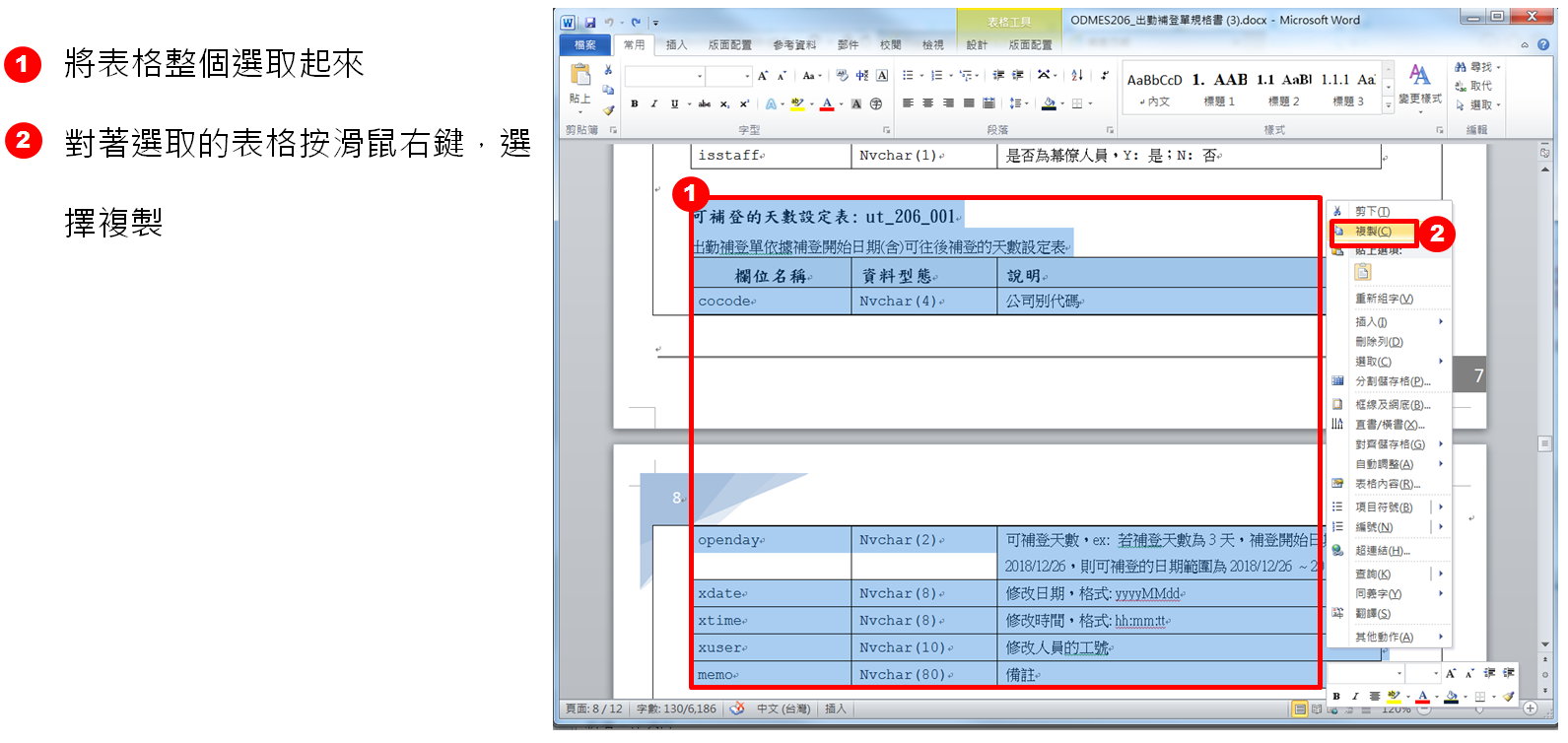
打開日報的圖文編輯器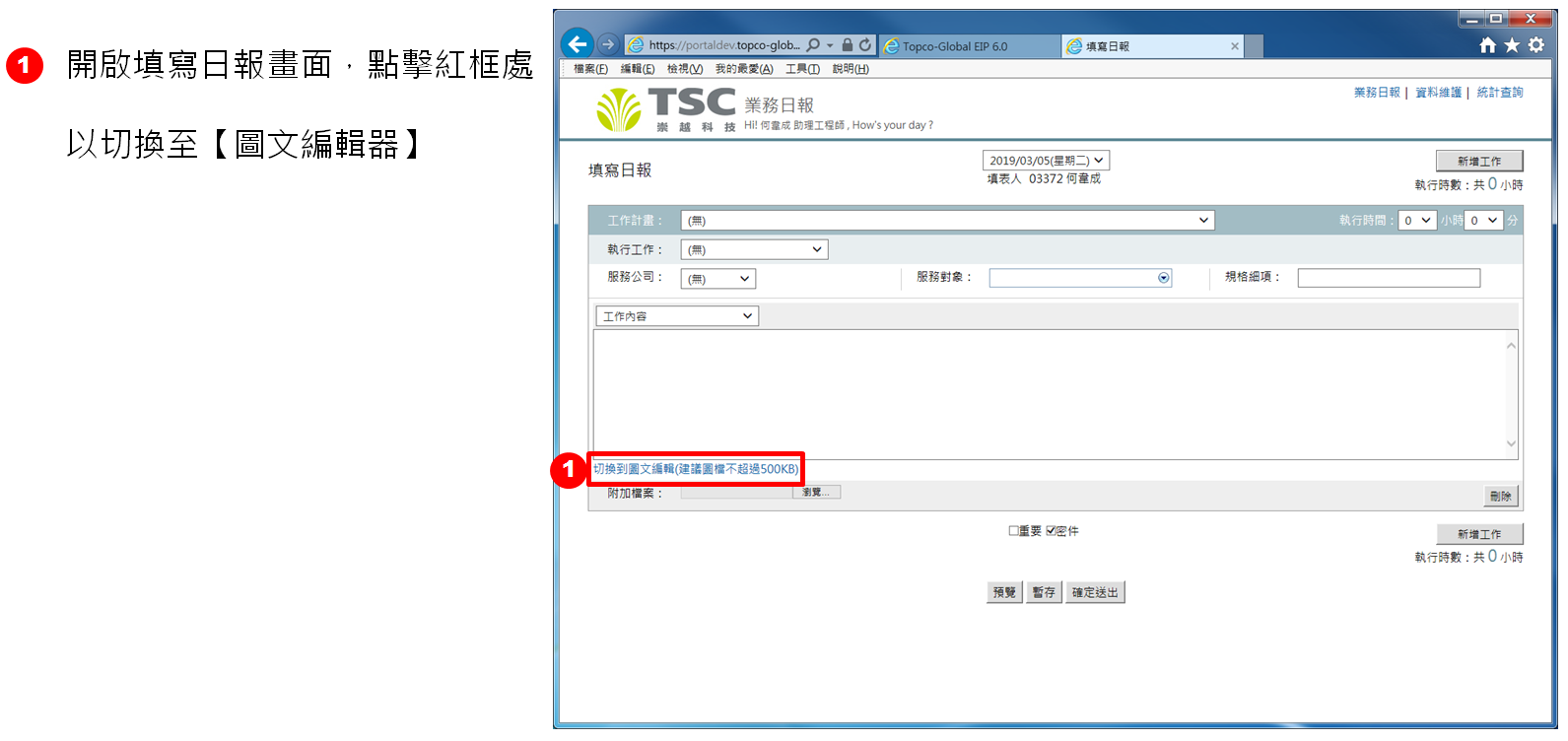
將內容貼到日報之中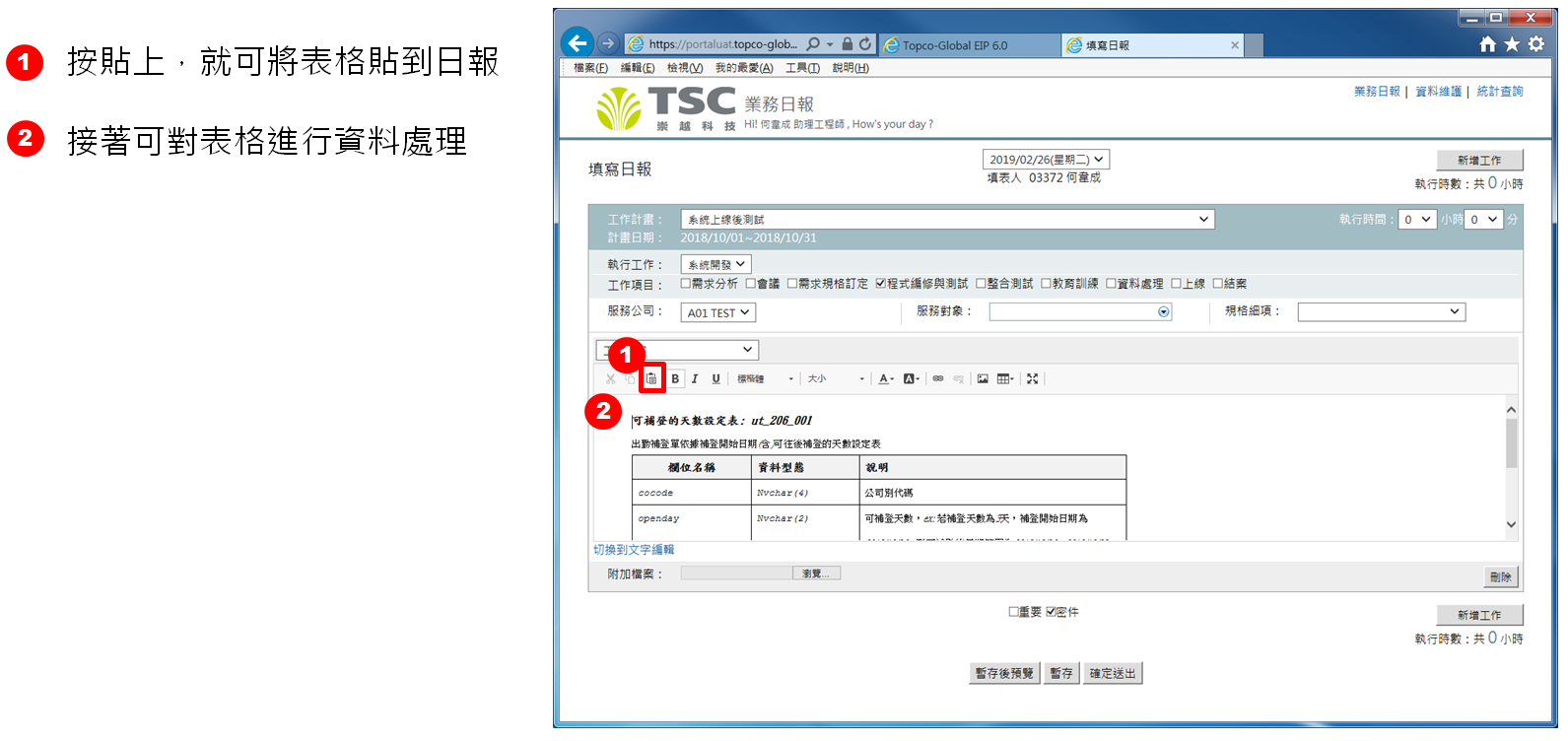
2.從PowerPoint貼上到日報
選取需要的部分,並複製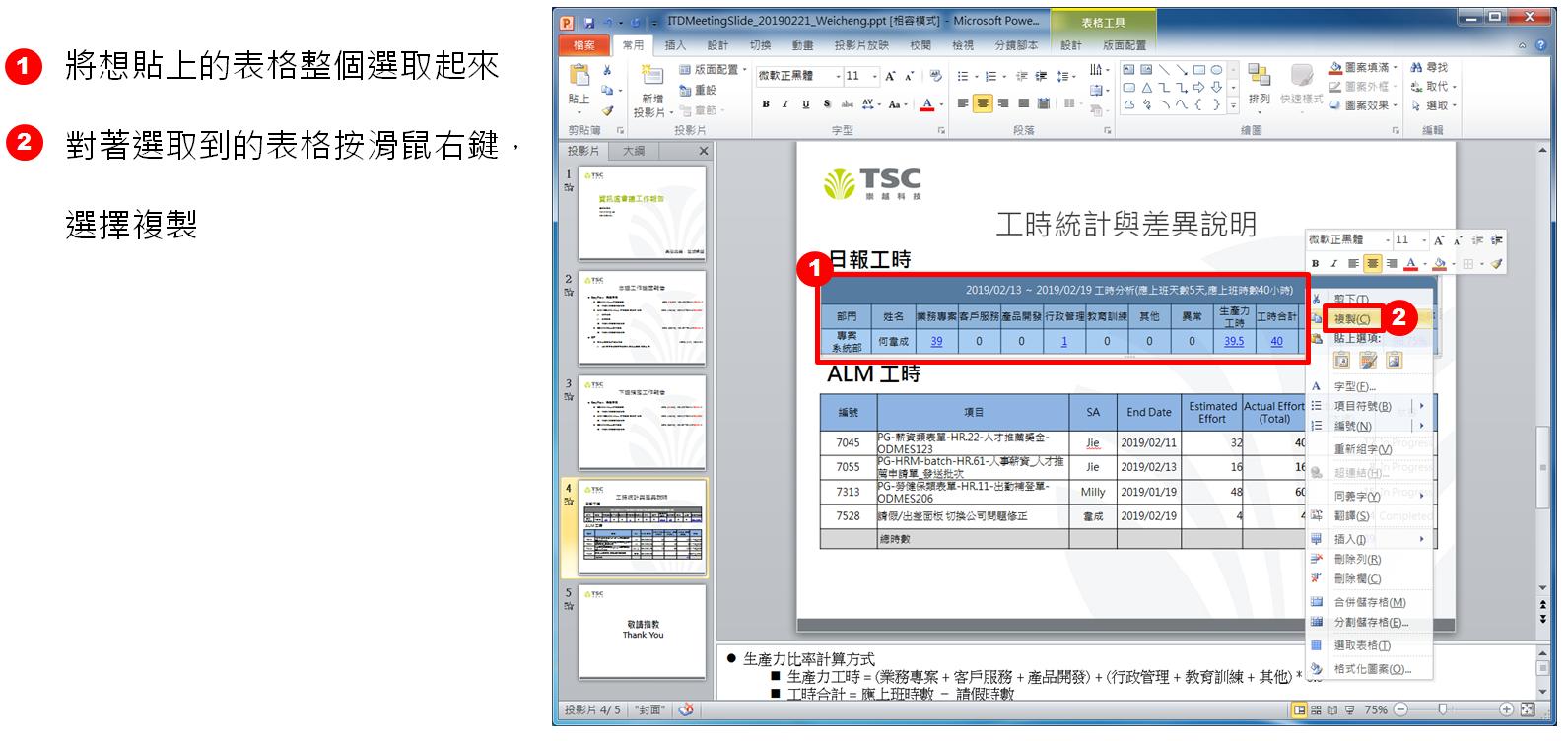
打開日報的圖文編輯器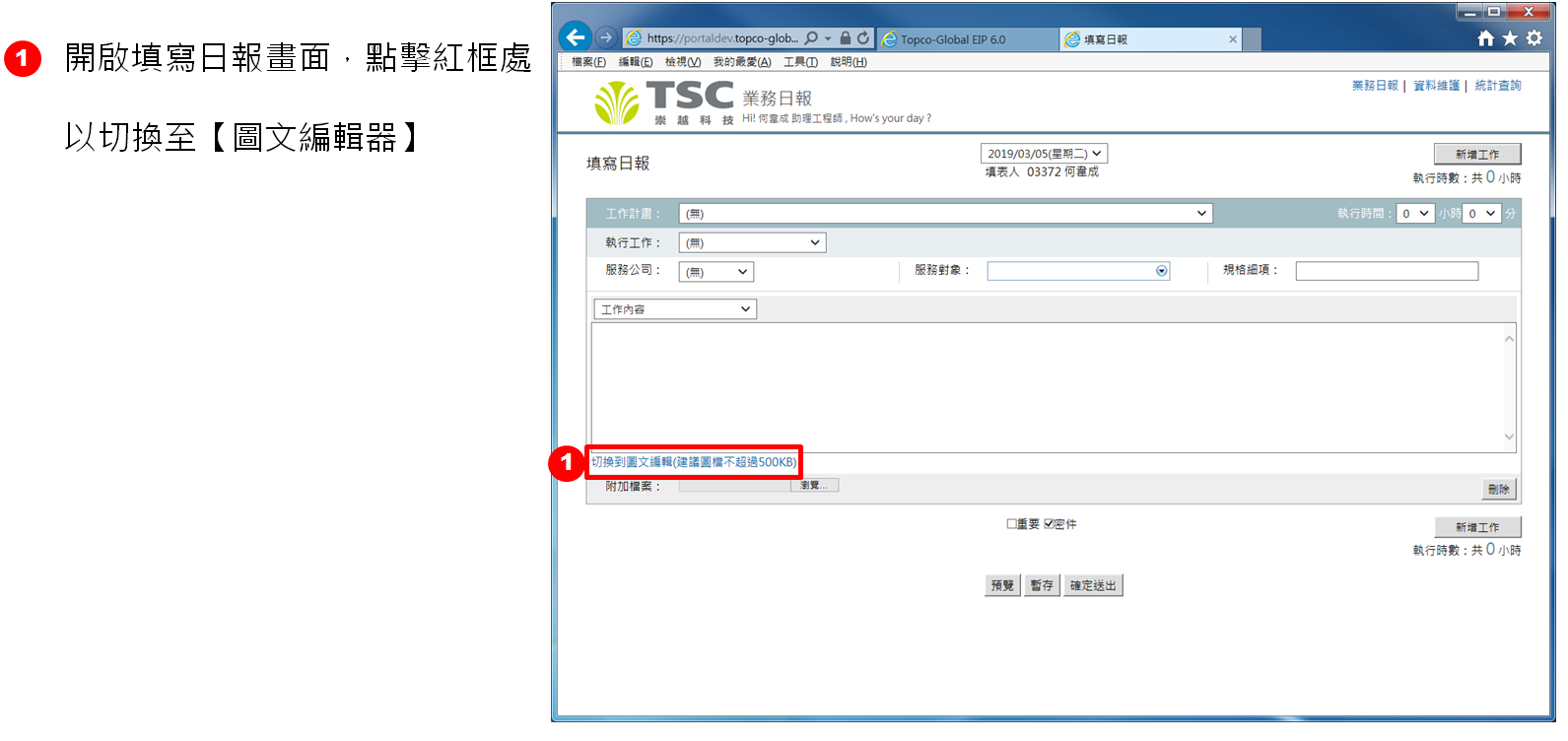
將表格貼到日報之中,但框線消失了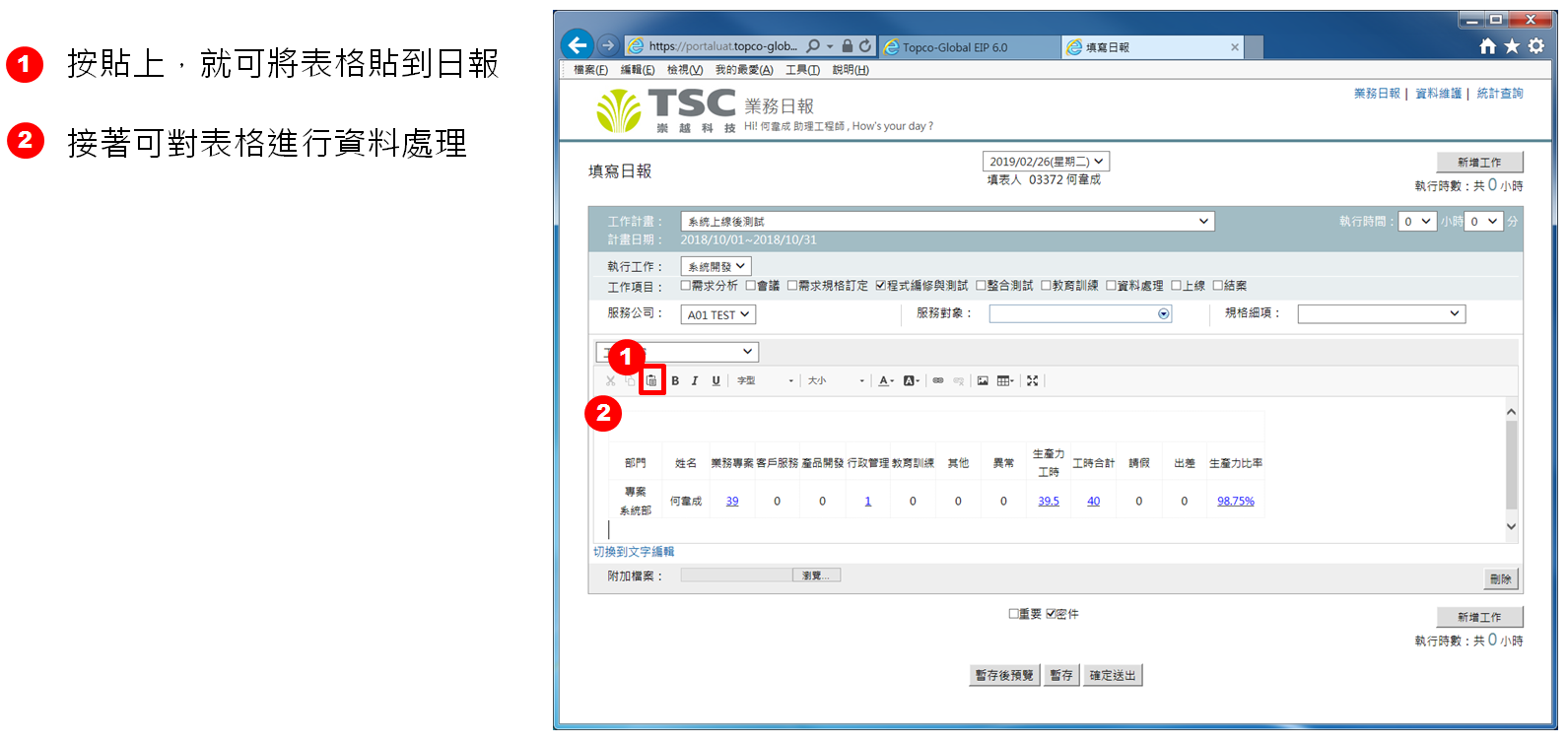
請照以下步驟操作,框線的粗細可依需要調整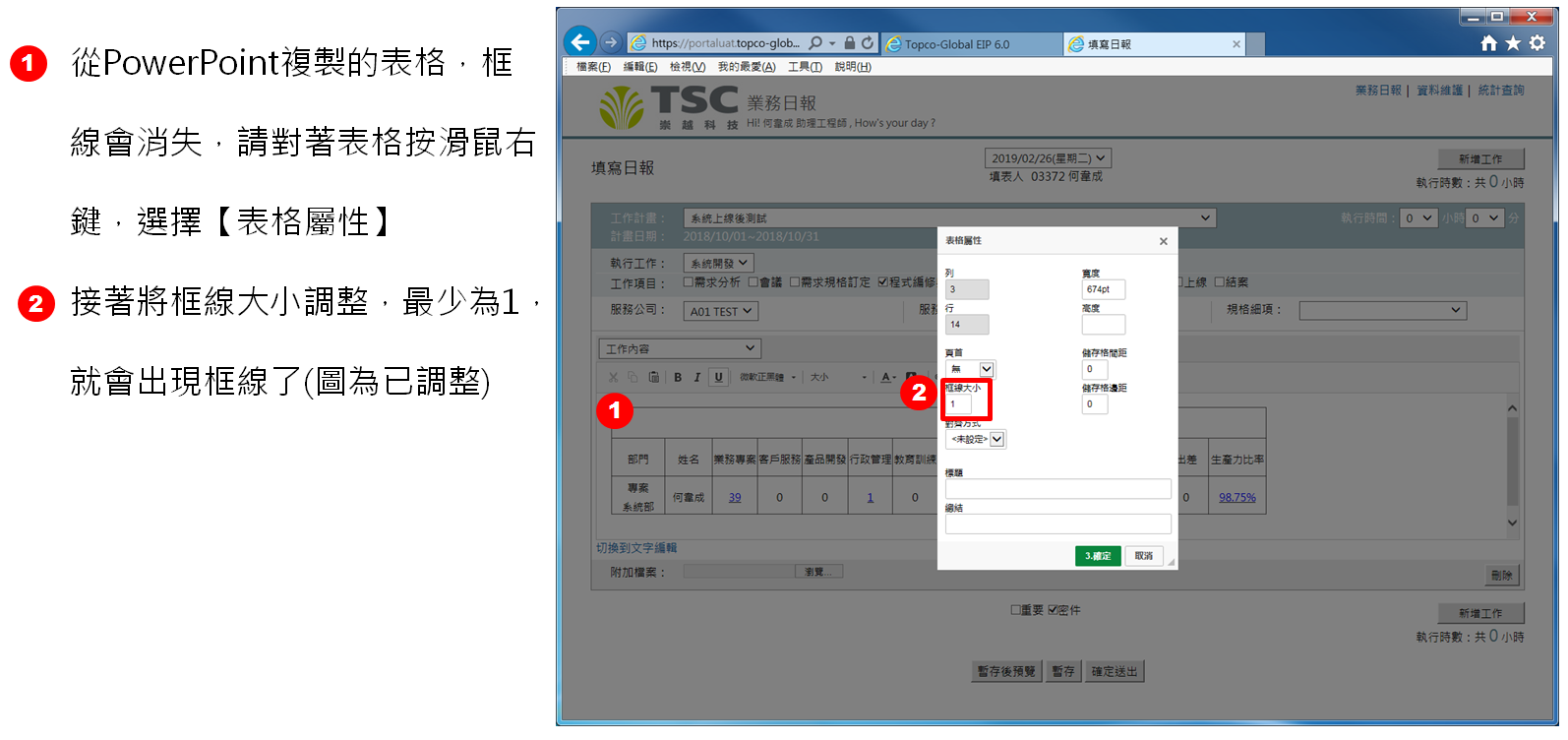
3.從Excel貼上到日報
調整Excel儲存格寬度。全選Excel資料表後,滑鼠左鍵雙擊任二直行中間的間隔線,即可完成自動縮放儲存格寬度的設定。調整完成後,將日報內容的文字編輯器改為圖文編輯模式,再直接複製Excel需要的資料欄位,貼上到日報內容中,即可完成(複製Excel欄位的時候會自動記錄儲存格大小,因此未展開的儲存格會有欄位寬度錯誤的問題)。
若碰到無法調整儲存格寬度的問題,可將Excel中需要的資料欄位複製貼上到Word空白頁中,再複製Word中的資料並貼上到日報內容中(圖文編輯模式),即可完成(可理解為Word會自動幫您調整儲存格寬度)。
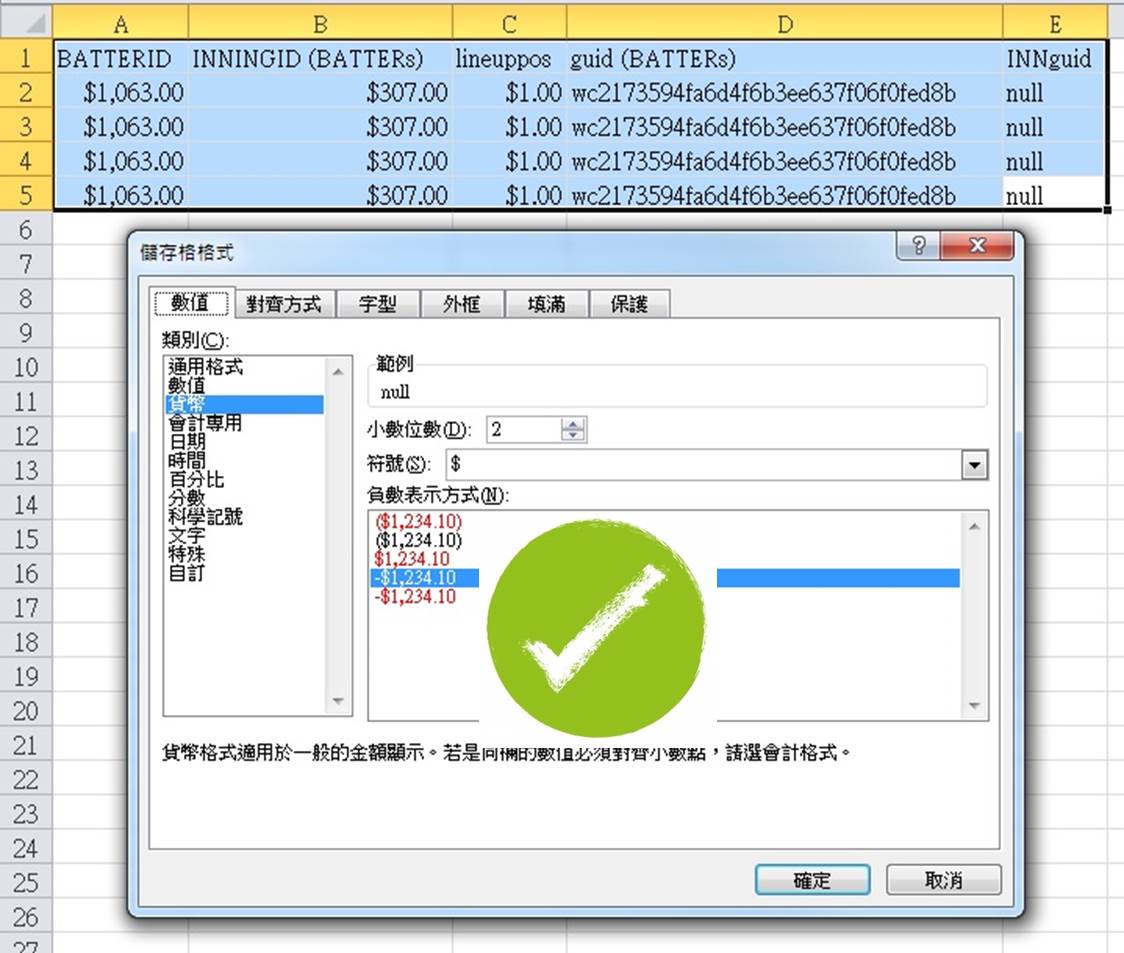
若是Excel儲存格有特殊的格式,例如,會計專用格式,則必須使用第2點方法,才不會造成顯示上的錯誤(因為會計專用格式會自動產生多個空白,影響欄位寬度)。或是將會計專用格式改為貨幣格式,亦可解決問題(貨幣格式不會產生多個空白)。