Skip to content
topco_logo_w
  • EIP Help
  • 影音教學
  • Log In
  • EIP Help
  • 影音教學
  • Log In
EIPHelp
  • 新手上路
    • EIP 知識
  • EIP 功能介紹
    • 員工通訊錄
    • 程式需求進度表
    • 收件匣
    • 我的網站地圖
    • 快捷面板
    • 戰情室
    • 問卷系統
    • 員工系統權限查詢
  • 日週報系統
    • 功能介紹
    • 日報
    • AI日報
    • 週報
  • 操作手冊
    • EIP操作手冊
    • WordPress操作平台
    • eKM知識管理平台
    • TipTop操作說明
    • 網路軟體
  • 新手上路
    • EIP 知識
  • EIP 功能介紹
    • 員工通訊錄
    • 程式需求進度表
    • 收件匣
    • 我的網站地圖
    • 快捷面板
    • 戰情室
    • 問卷系統
    • 員工系統權限查詢
  • 日週報系統
    • 功能介紹
    • 日報
    • AI日報
    • 週報
  • 操作手冊
    • EIP操作手冊
    • WordPress操作平台
    • eKM知識管理平台
    • TipTop操作說明
    • 網路軟體

客戶資料管理

  • January 12, 2020
  • 功能介紹, 日週報系統

EIP HELP » 日週報系統 » 功能介紹 » 客戶資料管理

TOP

目錄

  • ㄧ. 從哪裡開啟「客戶資料管理」?
  • 二. 新增聯絡人
  • 三. 類別管理
  • 四. 如何指定聯絡人類別?
  • 五. 如何移轉舊客戶名單?

ㄧ. 從哪裡開啟「客戶資料管理」?

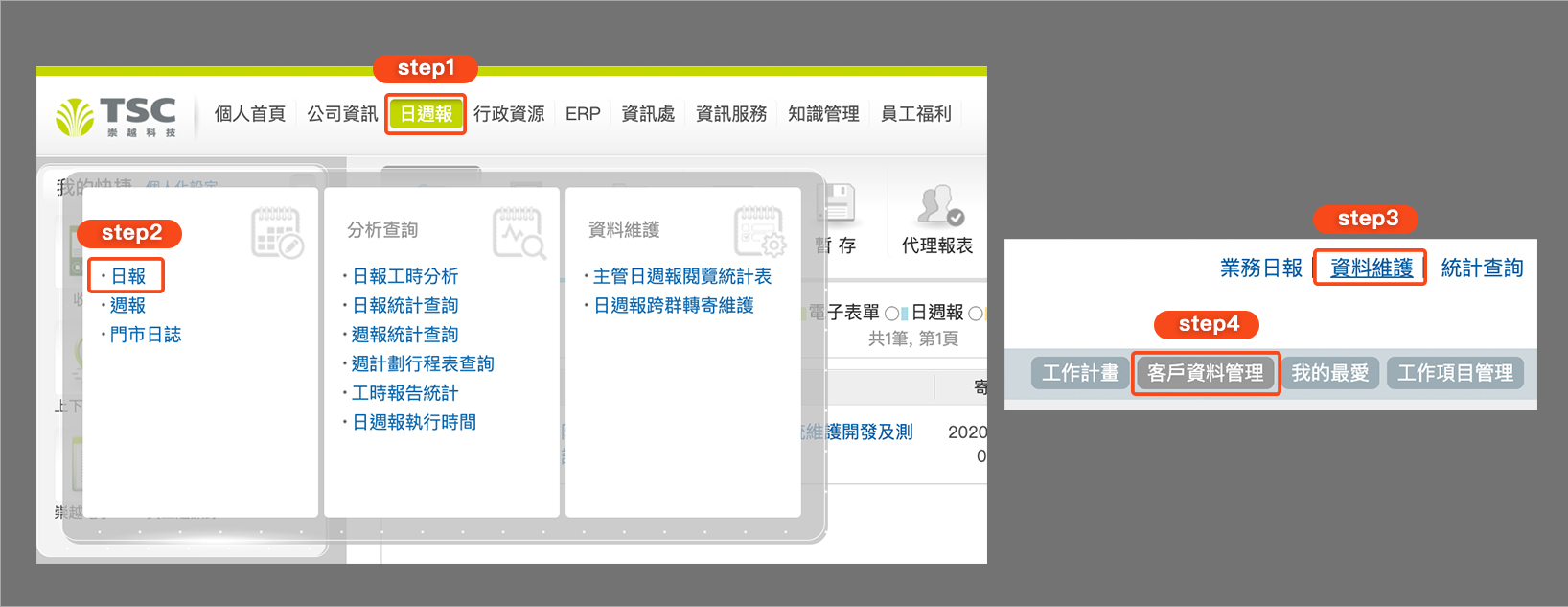
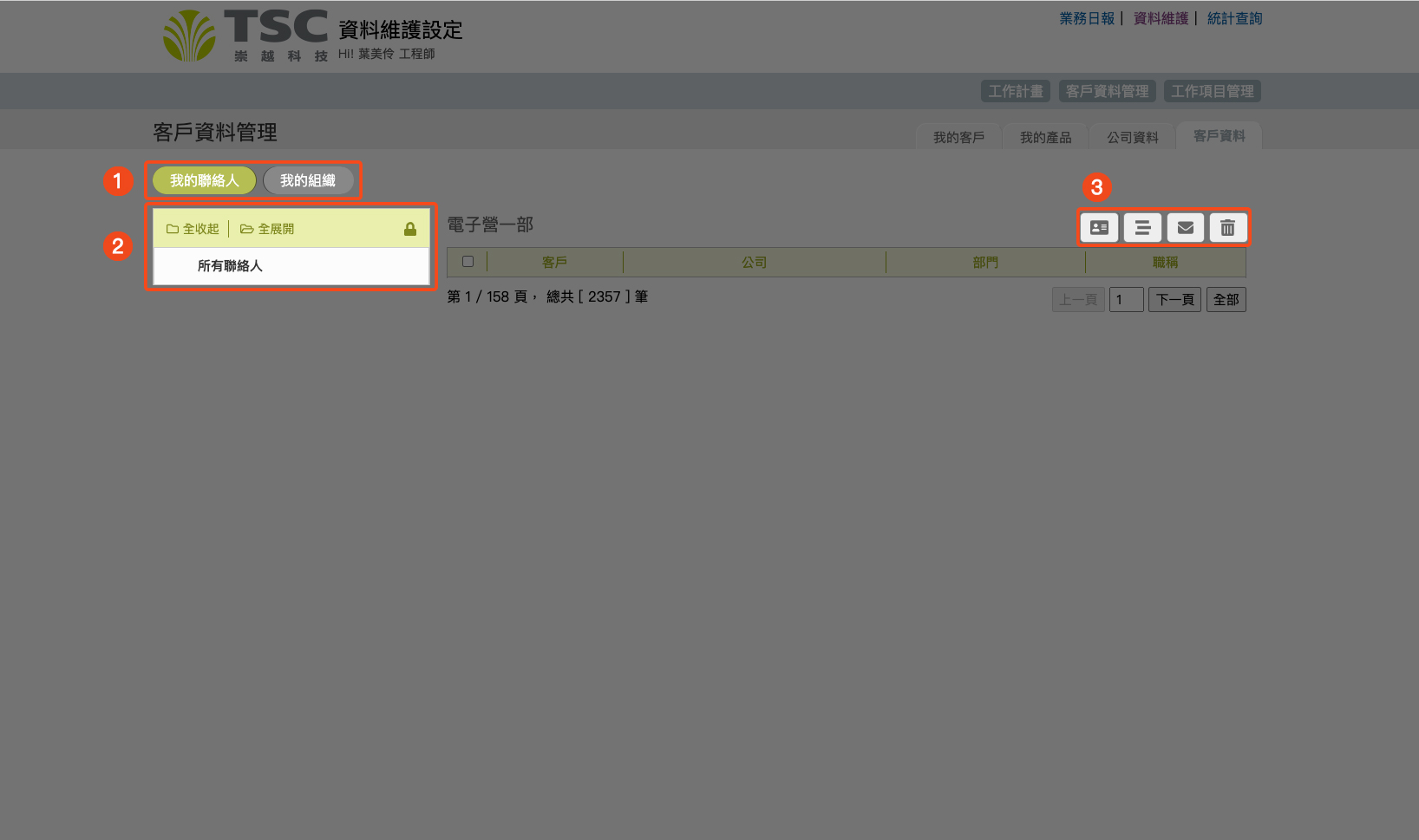
日週報 → 日報 → 資料維護 → 客戶資料管理。 1.檢視自己建立或關注的名單、依部門所屬的名單。 2.建立自己的分類目錄,分類屬個人設定不與其他人共享。 3.聯絡人功能列:新增 、指定類別 、寄信 、移除 。
二. 新增聯絡人

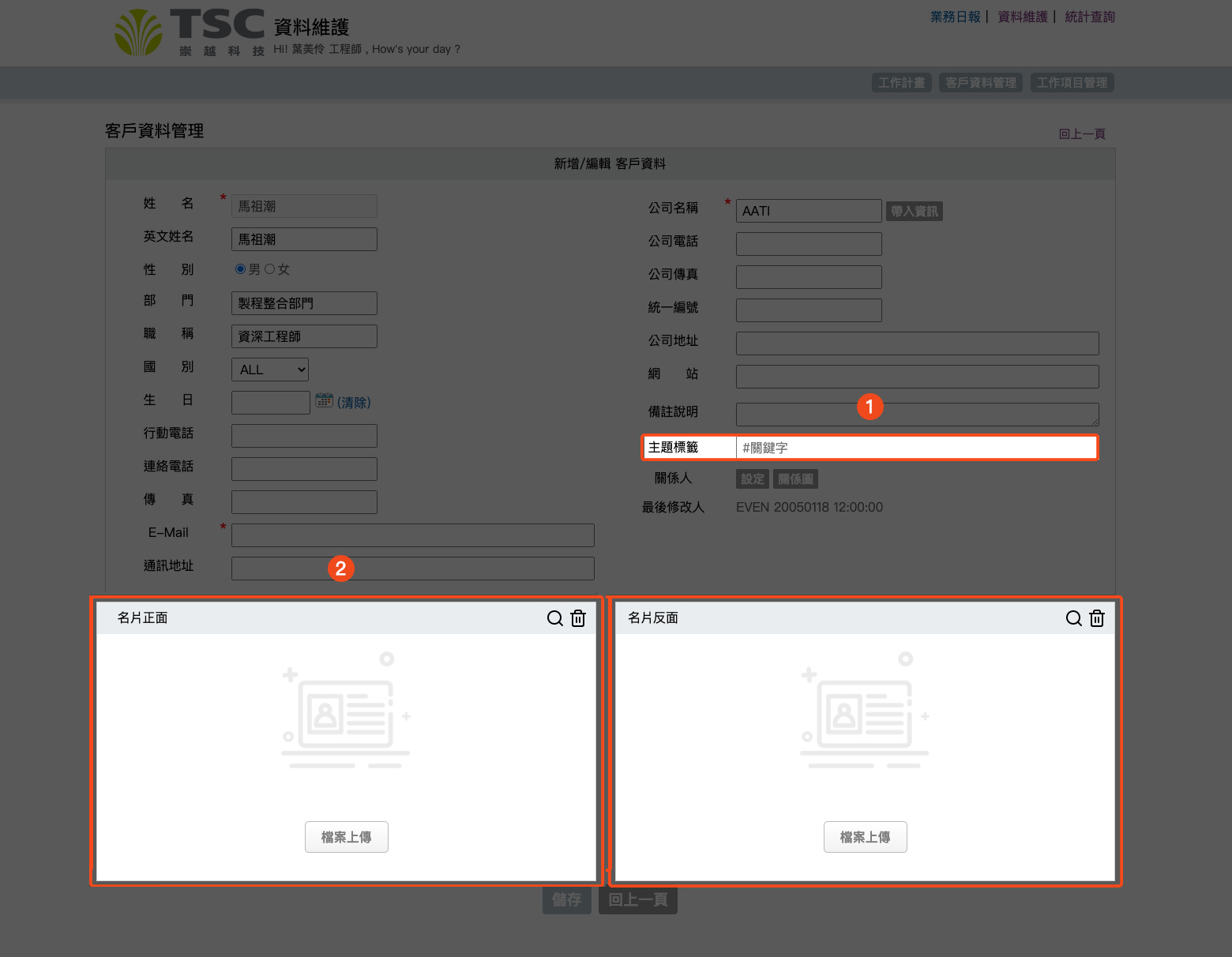
點選上圖 進入填寫資料畫面,姓名、公司名稱、email為必填項目。 1.主題標籤:使用一個井號加上一個詞、單字、或沒有空格的一句話,例如:#安永鮮物棒球隊。 2.上傳名片:可上傳名片圖檔。
辨識名片

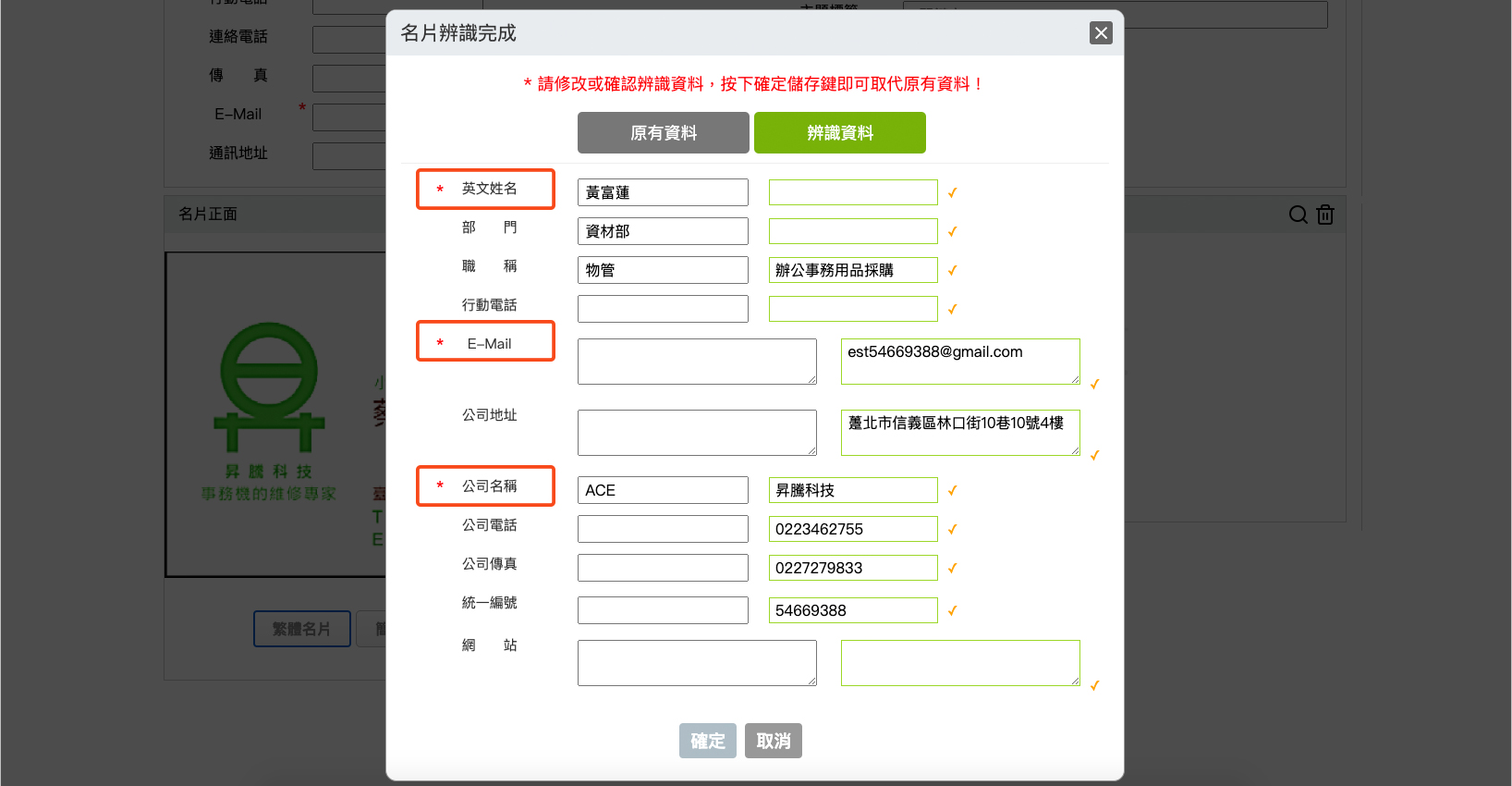
點選語系,選取名片圖檔,等候辨識結果。 * 姓名、公司名稱、email為必填項目。 * 校正欄位內容並按確定。

三. 類別管理

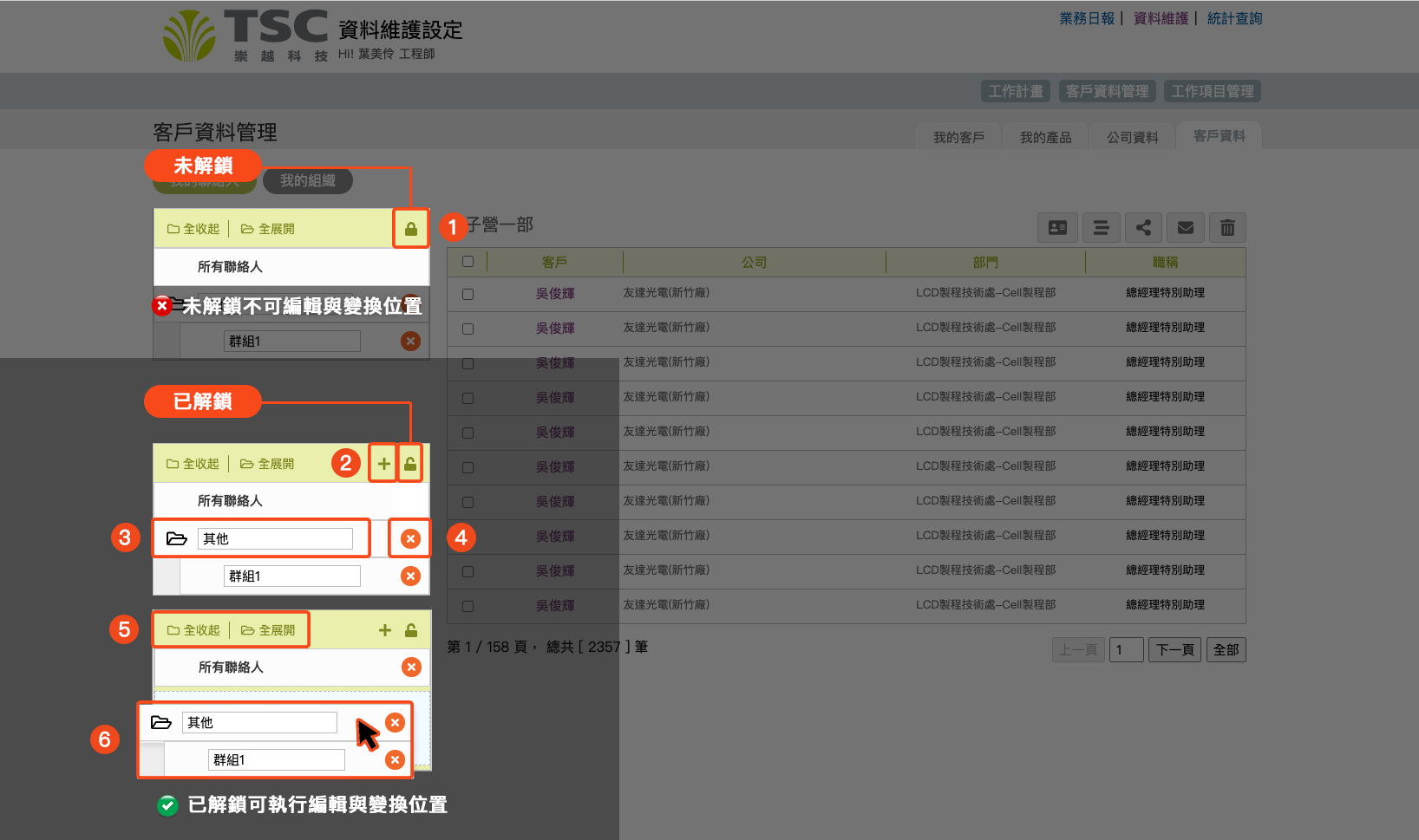
1.解鎖:可開始建立類別 2.建立類別:點選 新增一列,輸入類別名稱。 3.類別資料夾:點選可收合資料夾,輸入欄位可編輯名稱。 4.移除類別:點 刪除不使用的類別,移除分類不會刪掉聯絡人資料。 5.收合按鈕: 6.排序與階層:上下拖曳指定排列順序,向右拖曳縮排指定階層關係,最多三層。

四. 如何指定聯絡人類別?

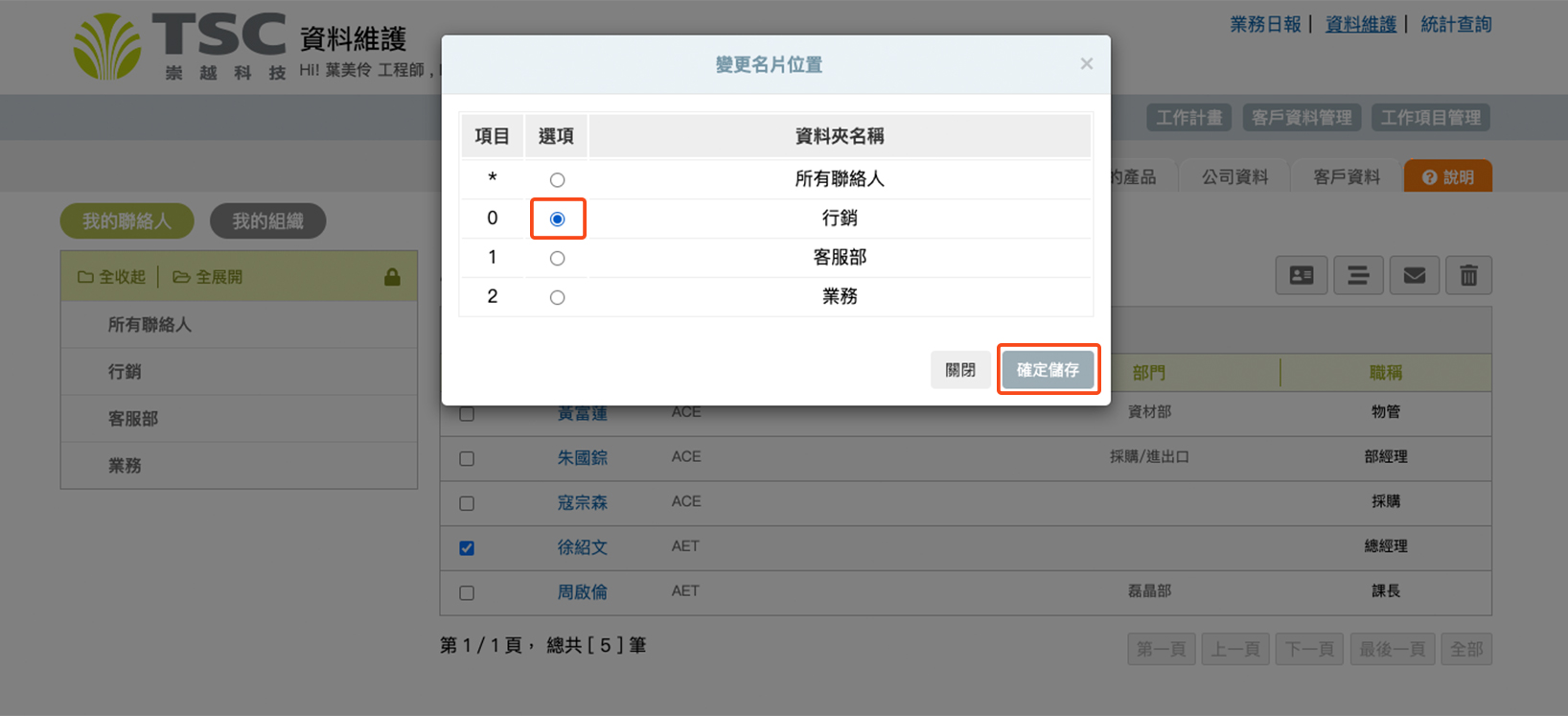
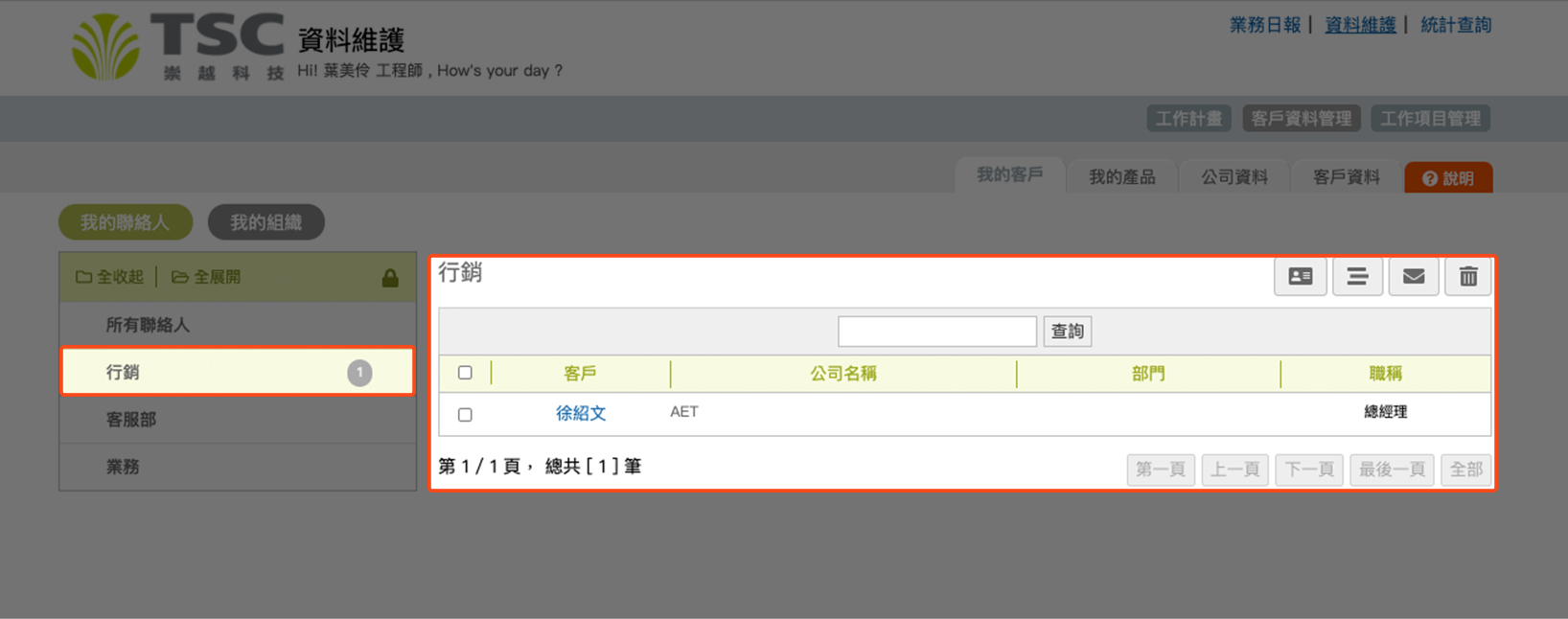
勾選欲分類人員,點選 開啟類別選單,選擇資料夾名稱後儲存。 點選左邊類別名稱就能檢視該目錄全部人員。。
五. 如何移轉舊客戶名單?

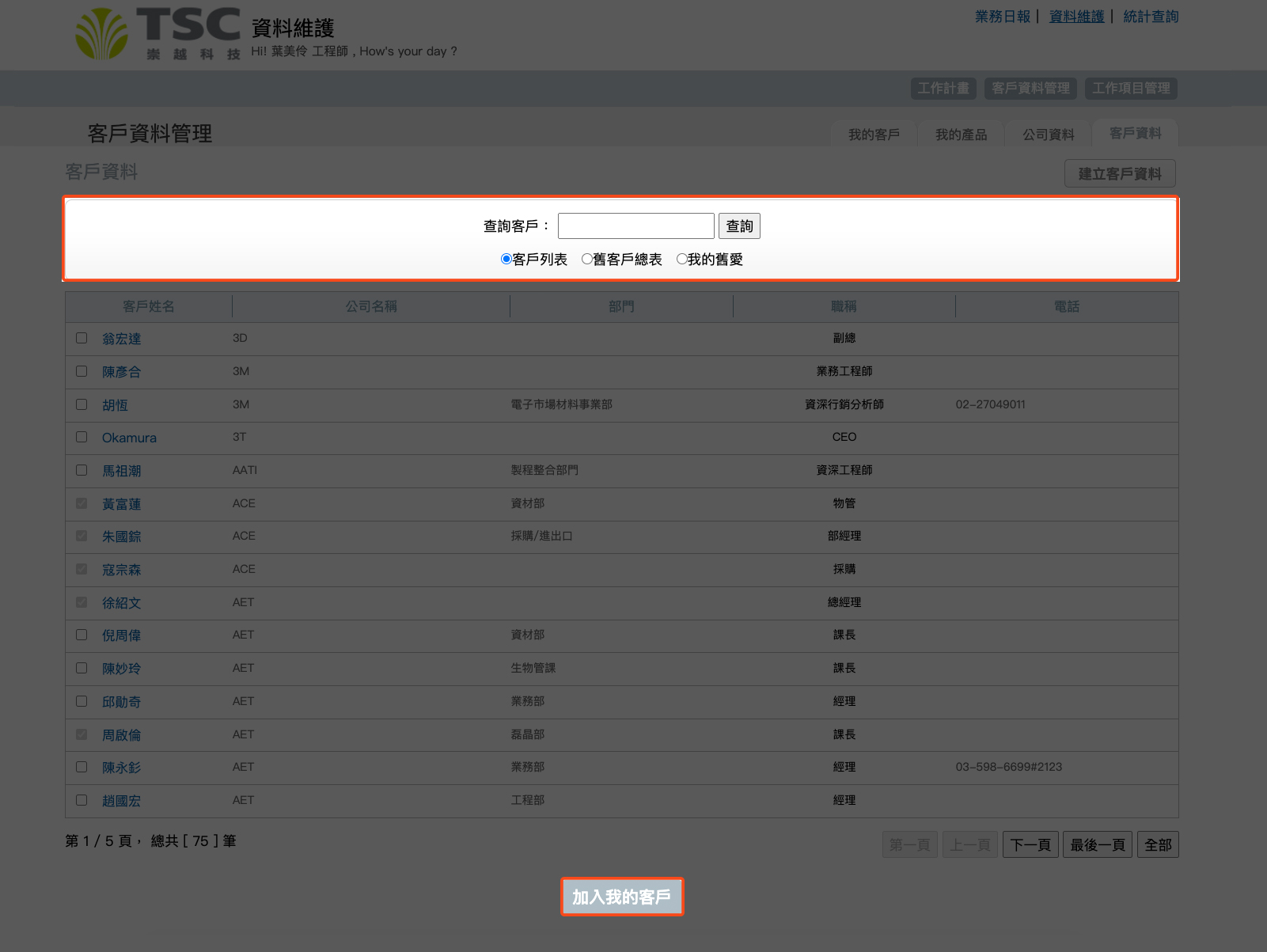
1.在客戶總覽頁面點選「舊客戶總表」或「我的舊愛」。 2.勾選欲移轉至新名單的客戶,「加入我的客戶」。 3.切換到我的客戶頁籤就能看到。
PrevPrevious上傳圖片
Next門市日誌Next
  • 新手上路
    • EIP 知識
  • EIP 功能介紹
    • 員工通訊錄
    • 程式需求進度表
    • 收件匣
    • 我的網站地圖
    • 快捷面板
    • 戰情室
    • 問卷系統
    • 員工系統權限查詢
  • 日週報系統
    • 功能介紹
    • 日報
    • AI日報
    • 週報
  • 操作手冊
    • EIP操作手冊
    • WordPress操作平台
    • eKM知識管理平台
    • TipTop操作說明
    • 網路軟體

EIP SUPPORT

資訊處員工資源平台

EIP HELP

  • EIP 功能介紹
  • 日週報系統
  • 操作手冊

設計規範中心

  • 平面視覺
  • 網頁程式
  • 設計知識

影音教學中心

  • 基礎課程
  • 進階課程
  • 其他教學

FAQ

Copyright © 2021 TOPCO DESIGNs All Rights Reserved.