Column

[row class=”show-grid”] [col class=”span4 ccc”] Cras justo odio, dapibus ac facilisis in, egestas eget quam. Donec id elit non mi porta gravida at eget metus. Nullam id dolor id nibh ultricies vehicula ut id.[/col] [col class=”span4″] Cras justo odio, dapibus ac facilisis in, egestas eget quam. Donec id elit non mi porta gravida at eget … Read more

Button

[row] [col class=”span6″] [button type=”default” size=”” link=”#”]Default[/button] [button type=”primary” size=”” link=”#”]Primary[/button] [button type=”info” size=”” link=”#”]Info[/button] [button type=”success” size=”” link=”#”]Success[/button] [button type=”warning” size=”” link=”#”]Warning[/button] [button type=”danger” size=”” link=”#”]danger[/button] [button type=”inverse” size=”” link=”#”]Inverse[/button] [button type=”block btn-primary” size=”large” link=”#”]Block level button[/button] [/col] [col class=”span6″] [button type=”default” size=”large” link=”#”]Large button[/button] [button type=”primary” size=”large” link=”#”]Large button[/button] [button type=”default” size=”” link=”#”]Default … Read more

Alert

[alert type=”alert”] Warning! Best check yo self, you’re not looking too good. Nulla vitae elit libero, a pharetra augue. [/alert] [alert type=”error” style=”width:85%”] Error or danger! Oh snap! Change a few things up and try submitting again. [/alert] [alert type=”success” style=”width:75%”] success! Well done! You successfully read this important alert message. [/alert] [alert type=”info” style=”width:65%”] … Read more

Testimonial

[testimonial name=”John Doe” email=”jakirhasaneng@gmail.com” company=”joomshaper” designation=”Developer”]Lorem ipsum dolor sit amet, consectetur adipiscing elit. Vestibulum venenatis, felis a semper mollis, mauris mi suscipit dui, non laoreet diam enim et turpis. Sed imperdiet ultrices felis, at ultricies tellus consequat a. Proin condimentum porttitor eros, vitae facilisis sapien rhoncus vitae. Aliquam dapibus elit non metus posuere blandit. Phasellus … Read more

Map

[spmap gmap_api=”YOUR_API_KEY” lat=”23.743193″ lng=”90.388281″ zoom=”12″ height=”390″ maptype=”ROADMAP”] Get the code [[spmap gmap_api=”YOUR_API_KEY” lat=”LATITUDE” lng=”LONGITUDE” zoom=”VALUE 1 to 10″]]

Tab

[row] [col class=”span6″] [tab id=”tab1″ class=”tabbale” button=”nav-tabs”] [tab_item title=”Tab1″]Lorem ipsum dolor sit amet, consectetur adipiscing elit. Proin ornare consectetur sodales. Nulla luctus cursus mauris at dapibus. Cras ac felis et neque consequat elementum a eget turpis. Aliquam erat volutpat. Integer feugiat sem eu ligula vulputate consequat. Nulla facilisi. Cras vel elit lectus, at fringilla lorem.[/tab_item] … Read more

Carousel

[carousel][carousel_item] [/carousel_item] [carousel_item] [/carousel_item] [carousel_item] [/carousel_item] [/carousel] Get the code [[carousel] [carousel_item]add image here [/carousel_item] [/carousel]]

EIP 知識

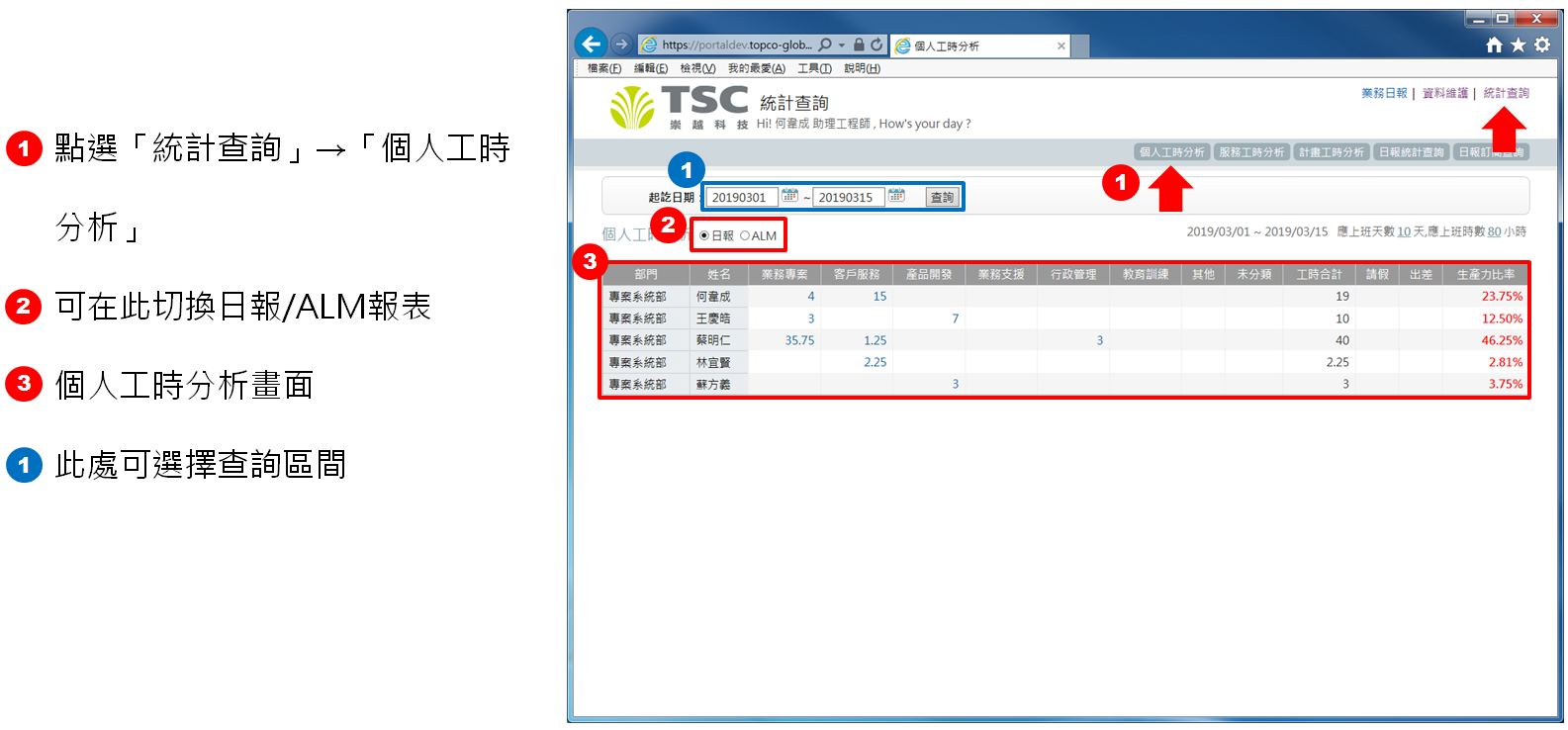
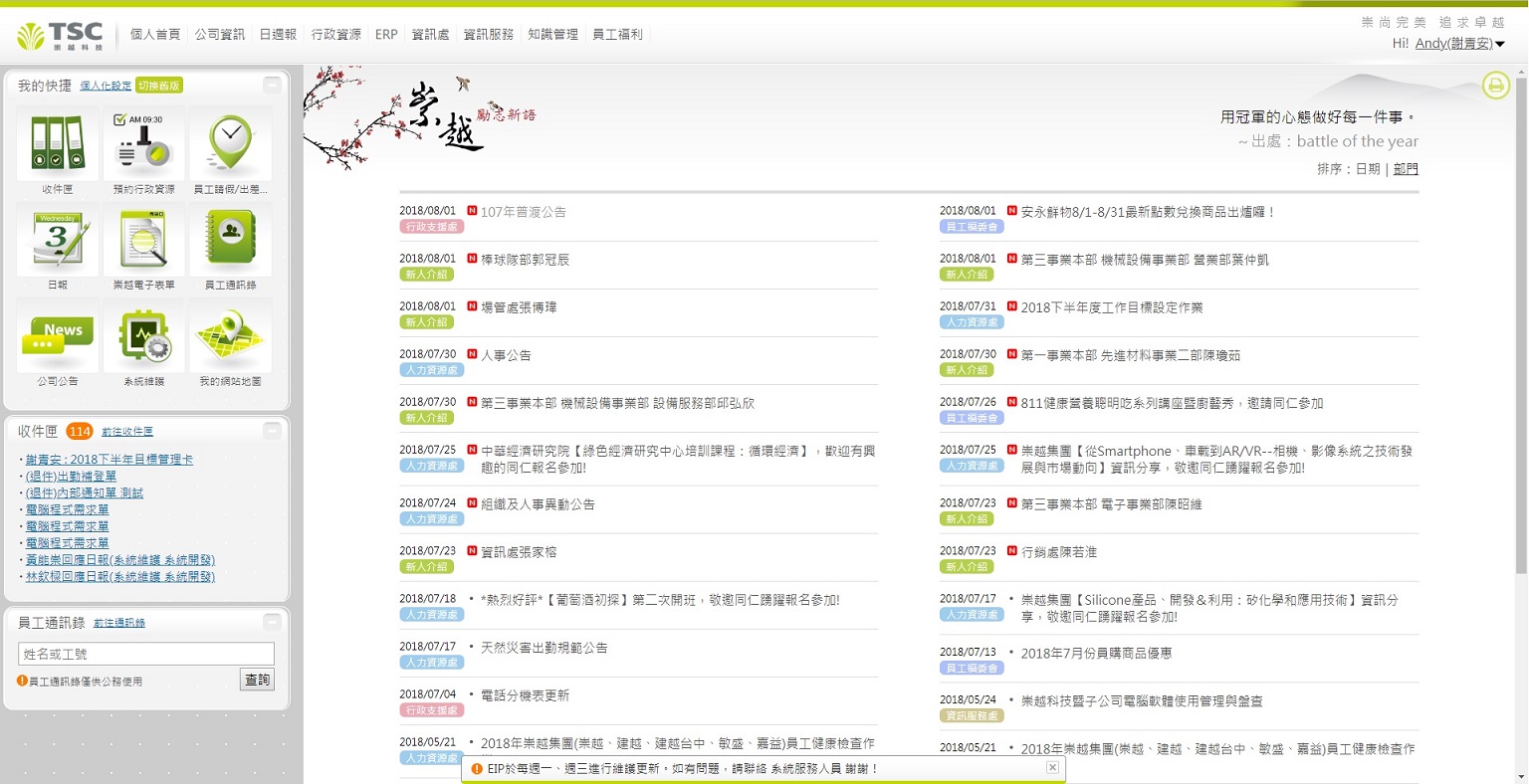
1.什麼是EIP? EIP (Enterprise Information Portal) 為系統企業資訊入口網站。 簡單來說,就是企業內部入口網站。將公司所有相關系統與資料統一歸納於此做為管理,以取代傳統以紙本單據上的傳遞,提升行政管理上的工作效率,即時掌控與發佈的文件及避免資訊分散,而 EIP網站 就是用來串連整合這些流程與系統的網站。 2.我能使用EIP做些什麼? 您可透過 EIP網站 索引任何需要操作的資訊或系統,例如日常使用的;收件匣、日週報填寫、電子表單等… 皆收納於主選單的【個人首頁】→【我的網站地圖】,亦可點選快捷面板的【快速索引】→【我的網站地圖】一覽所有EIP整合的服務資訊。 3.不在公司也能使用 EIP網站 嗎? 您可以隨時隨地透過網路登入操作 EIP網站,雖然介面會與使用電腦時有所不同,但資訊內容都是同步的。 4.支援的瀏覽器及行動裝置? EIP網站 支援各種裝置與平版的瀏覽器,但因部份整合的系統並不完全支援。為了確保您可以操作各項系統或功能,我們仍建議您使用IE瀏覽器做為主要的操作瀏覽器;並設定好相容性檢視設定。設定方式:開啟IE瀏覽器,選擇[工具]->[相容性檢視設定],再將(topco-global.com)加入即可。 5.變更帳號或密碼? 您的登入帳號就是員工編號(簡稱工號),工號是無法修改的,但是可以透過 EIP網站 變更密碼。您可以從 EIP網站 主選單的[個人首頁]->[個人資訊]->[變更密碼]設定。一但設定完成,連同您的個人電腦登入密碼及Outlook電子郵件密碼也會同步變更。 EIP網站每30天也會提醒您變更密碼,以確保資訊安全。但若是您忘記 EIP密碼,必須請資訊管理者為您 “重新設定EIP密碼”。 相關資訊管理者:系統設備部 Lacoste(康忠義) 分機 2381 6.什麼是收件匣,我需要回應嗎? EIP收件匣是收納您在行政作業上相關的電子表單匣,它無時刻的都在進行公司內部的表單傳遞與簽署。當您收到收件匣內有新的訊息,代表這份電子表單正與您有關等待您簽核,它將進行下一個流程直到整個作業程序結束,完成後的電子表單會歸納在[歸檔匣]也表示該表單簽核流程已經完成。 您或許也會提出相關申請的電子表單,您的電子表單也會傳遞至相關單位的收件匣內進行簽核流程。 您必須隨時留意收件匣是否有新的訊息,並依循表單流程填寫或簽核。 如何前往EIP收件匣:【個人首頁】→【收件匣】 亦可從【我的快捷】→【收件匣】前往 從【個人化設定】開啟【收件匣面板】可快速查看前數封未處理信件,並顯示還有多少封未處理信件 7.什麼是電子表單,該如何使用? EIP的電子表單其實就是電子化表單,以取代傳統的紙本表單。這些電子表單都收納在EIP網站的[電子表單],您可到此索引您需要提出相關申請表;例如日常使用的;出勤補登單、請假卡、或各類預約使用或申請等… 8.什麼是我的快捷,我能自訂嗎? 我的快捷列是提供您EIP快速連結的捷徑,您可以直接點選圖示進入相關的資訊或服務。 您可以透過【操作說明】→【EIP版本說明】→【EIP V6.0】來查看相關說明。

EIP v6.0功能說明

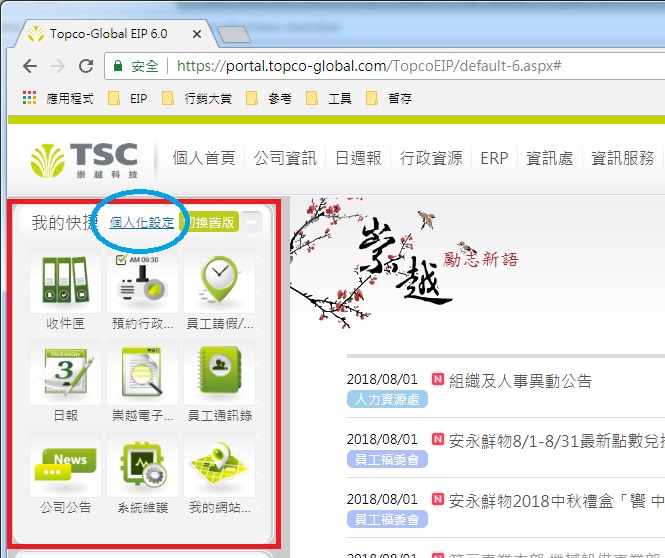
EIPv6 介面說明 個人化設定 1. 點選網站右上角的名字,再點選「個人化設定」 2. 勾選想要顯示的面板,拖拉位置來改變顯示順序 3. 勾選想要顯示的快捷圖示來添加到「我的快捷」面板中 亦可點選拖拉快捷圖示來改變顯示順序 4. 面板可以全部收合起來 亦可設定開啟EIP首頁時預設全部收合 亦可預設全部展開